

AIアシスタントをつなぐ
いつものアシスタントからSetherionを使う。
Claude、ChatGPT、Claude Code、Cursor、VS Codeが、いつも使っているチャットから、アプリの一覧表示、変更、公開を行えます。
アシスタントにできること。
MCPサーバー
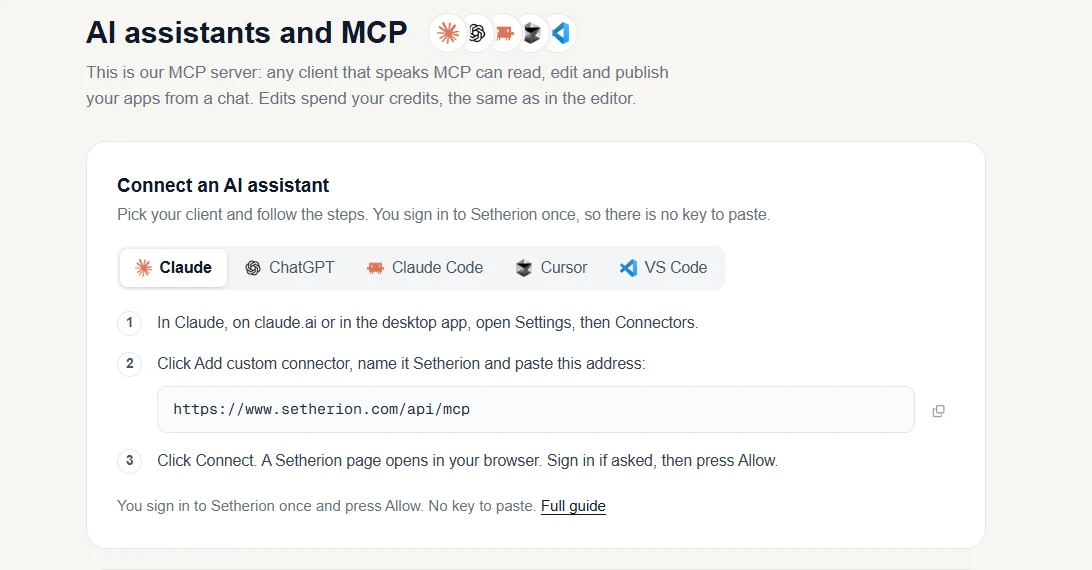
SetherionにはMCPサーバーがあります。AIアシスタントがほかのサービスを使うための標準的な方法です。
コピーするキーはなし
Setherionに一度ログインして、Allowを押すだけです。コピーするキーはありません。
アプリを見つけてくれる
アプリの一覧を、公開済みならそのアドレスと一緒に表示し、名前や説明から目的のアプリを探し出します。
エディタと同じ変更
エディタと同じように、指示をもとにアプリを変更します。
保存してから公開
変更は完了するとすぐにアプリに保存されますが、アプリを公開するまではオンラインに反映されません。
チャットから公開
保存したアプリを、そのアドレスでオンラインに公開します。
アシスタントを選ぶ。
Setherionの中にも同じ手順があります。Settings、AI assistants and MCPの順に開いて、アシスタントを選んでください。
アシスタントごとの手順をドキュメントで見る Claude
 ChatGPT
 Claude Code
 Cursor
 VS Code
普通の言葉で頼む。
つないだあとは、アシスタントにこんなことを頼めます。
- 私のカフェのウェブサイトのボタンの色を変えて
- 私の計算ツールを公開して
アプリストアにも対応。
ストアガイド
Google PlayとApp Storeに向けてアプリに足りないものを教え、EasyでもNativeでも、手順をひとつずつ案内します。
プライバシーの回答
Google PlayのData safetyフォームとApp StoreのApp Privacyフォームの回答を、アプリのコードから読み取って用意します。
ストアのページ
ストアのページを書きます。名前、説明、サブタイトル、キーワードを各ストアの文字数制限に合わせて用意するので、そのままコピーできます。