

オンラインストア
代金があなたに直接届くショップ。
オンラインストアは、売るものを見せ、選んでもらい、代金を受け取ります。Setherionがショップを作ります。お金は、あなたが連携する決済サービスを通って、あなた自身のアカウントに直接入ります。
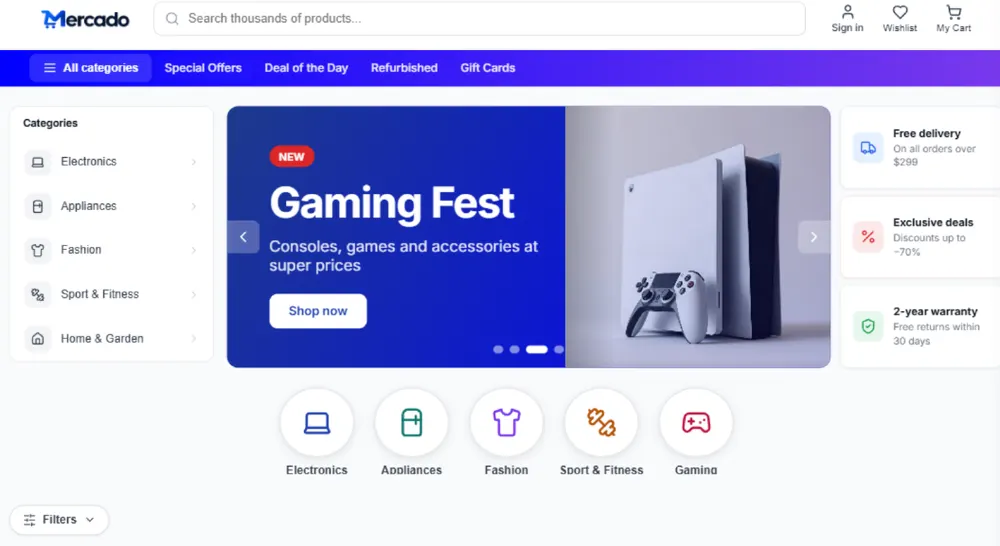
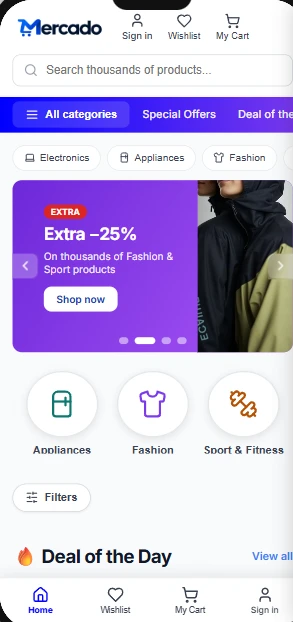
頼まなくても付いてくるもの。
最初から商品が並ぶ
あなたの商品を入れるまでは、売るものに合った名前、価格、写真、カテゴリが入っています。
商品を主役にしたデザイン
たっぷりの余白、暖かみのあるアクセントカラーをひとつ、大きな写真。
購入者向けのアカウント
Googleか、メールとパスワードで登録できます。見るだけならアカウントは不要です。
見せかけのチェックアウトはなし
決済を設定するまでは、すべての購入ボタンに、決済がまだ設定されていないとはっきり表示されます。誰も支払っていない注文に「ご注文完了」と出るショップにはなりません。
スマートフォン向け
多くの人が買い物をするスマートフォンに合わせたレイアウトです。
すでに運営しているストア
Connectorsで一度連携して、使うアプリを選びます。店頭には実際の商品が表示され、ストア側で変更するたびに最新の状態に保たれます。
支払い済みの注文をすべて確認。
支払い済みの注文はすべて、Manage、Paymentsの順に開いたOrdersに表示されます。誰が、いくら、いつ支払ったかが分かります。Refundでお金を返せます。注文が記録されるのは、ページが「ありがとうございます」と表示したときではなく、決済が通ったとStripeがSetherionに知らせたときです。
ドキュメントのOrdersこう頼みましょう。
売るものと、ショップに必要な部分を伝えてください。挙げたものはすべて作られます。
- 手作り陶器のオンラインストア。複数の写真がある商品ページ、カテゴリ、カート、Stripeでのチェックアウト
- コーヒー焙煎所のショップ。産地と焙煎度別の豆、豆ごとのページ、カート、毎月の定期購入
- 印刷ポスターのショップ。サイズと色で絞り込めるフィルター、カート、チェックアウト時の配送先住所
- 私のShopifyストアの新しい店頭。トップページにコレクションと検索
支払いを受け取る。
- 1
ショップを公開する
Stripeは承認の前に公開中のサイトを確認し、まだ制作中のサイトは断ります。
- 2
Stripeを設定する
エディターでManage、Paymentsの順に開いて、Stripeを連携します。Stripe自身のフォームに入力して戻ってきます。本人確認書類と銀行口座を求められますが、Setherionには何も入力しません。
- 3
売るものを追加する
What this app sellsでAddを押します。名前、価格、通貨、そしてOne-off、Monthly、Yearlyのどれかを入れてください。内容はそのままあなたのStripeアカウントに入ります。
- 4
ボタンを頼む
「Add to cartとCheckoutをStripeで支払うようにして」。Setherionは追加したものを把握していて、各ボタンを正しい商品につなぎます。
あなたのお金、あなたのアカウント。
Stripe自身のチェックアウト
購入者はStripe自身のチェックアウトページで支払い、ショップ内のカードフォームでは支払いません。お金はあなたのStripeアカウントに直接入ります。
キーはページに置かれない
あなたのStripeアカウントのシークレットキーは、ショップの中には置かれません。公開されたショップは、キーを保管しているSetherionに問い合わせます。
すでに運営しているストア
在庫、注文、支払いは今の場所に残ります。Setherionに移すものはありません。