

モバイルアプリ
まずスマートフォンのために。
下にタブバー、画面いっぱいの表示、親指が届くボタン。ブラウザーからそのままホーム画面に追加してもらえますし、Google PlayとApp Storeにも出せます。
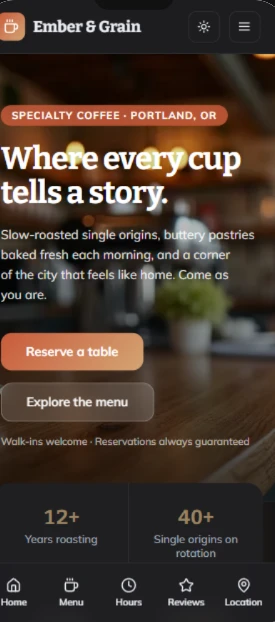
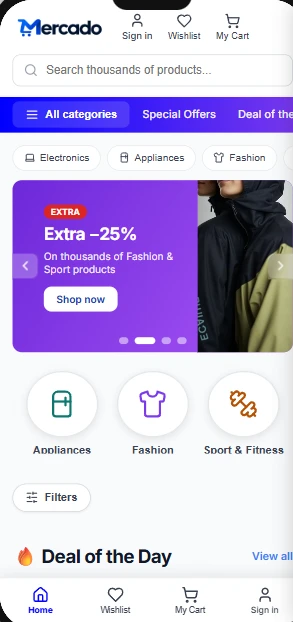
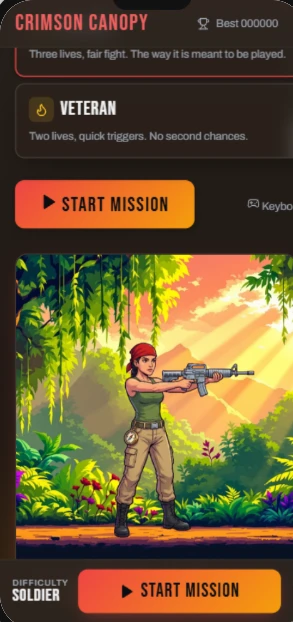
頼まなくても付いてくるもの。
下のタブバー
三つから五つまで。それぞれにアイコンと短い名前が付き、各画面の上にはタイトルを表示するバーが付きます。
まずアプリそのもの
最初のタブで開き、サンプルの内容がすでに入っています。ウェルカムページやログイン画面で開くことはありません。
主な操作はワンタップ
専用のタブか、丸い+ボタンで。
親指のための設計
大きなボタン、カード、リスト、下から滑り上がるパネル。
ノッチと下のバーの余白
iPhoneでも、何も後ろに隠れません。
Profileタブ
アプリがデータを保存する場合は、ここで実際にログインできます。Googleか、メールとパスワードで。追加した内容はSetherionのデータベースに保存されます。
ストアへの二つの道。
Setherionで作ったアプリは、Google PlayとApp Storeからインストールしてもらうアプリにもできます。エディターでアプリを開き、Publishを押して、Publish to app storesを選びます。
アプリストアへの公開、ドキュメントでこう頼みます。
ほしいタブの名前か、アプリで人が行うこと、そして一番よく行うことを伝えます。
- ジムのモバイルアプリ:今日のクラス、席の予約、自分の予約、会員プランを見られるプロフィール
- 支出管理のモバイルアプリ:二回のタップで支出を追加、カテゴリー、月ごとのグラフ、カテゴリーごとの予算
- ベーカリーのモバイルアプリ:写真付きのメニュー、店頭受け取りの注文、コーヒーを数えるポイントカード
- 犬の散歩代行のモバイルアプリ:その日の散歩をリストで、犬ごとに飼い主の電話番号とメモ、チェックインボタン
あなたのスマートフォンで。
- 1
作っている間
プレビューの上にある画面アイコンで、スマートフォンの大きさのアプリを確認できます。作るたび、変更するたびに、スマートフォンの幅でも計測され、はみ出しがあるとWider than a phone screenというバーがFix with AIとともに表示されます。
- 2
あなたのスマートフォンで
公開して、そのアドレスを開きます。Chromeでは「アプリをインストール」、iPhoneのSafariでは「ホーム画面に追加」が表示されます。その後は専用のアイコンで全画面で開き、インストールしたアプリのように動きます。
- 3
ストアで
スマートフォンアプリとして、Google PlayとApp Storeからダウンロードしてもらえます。
EasyかNativeか。
Easy
ほとんどのアプリには、Easyが正解です。
Native
アプリが広告を表示する場合、アプリの中で何かを販売する場合、または開発者がスマートフォンアプリの面倒を見る場合は、Nativeを選びます。
ストア自身のアカウント
ストアが課金するのはストア自身のアカウントの分で、Setherionではありません。