

Sites web et pages d’atterrissage
Décrivez le site. Obtenez la page entière.
Un site web pour une entreprise, ou une seule longue page pour un lancement. Même une demande d’une seule ligne revient avec des textes finis, de vraies photos et des formulaires qui envoient vraiment.

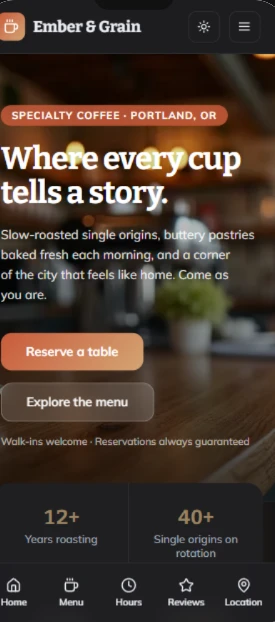
Ce que vous obtenez sans le demander.
Des formulaires qui envoient vraiment
Une demande de contact, de rendez-vous ou de devis vous parvient sous forme de message, et vous lisez chacune dans Manage, sous Cloud, puis Forms. Par défaut, vous recevez aussi un e-mail, et un visiteur qui a laissé une adresse reçoit une courte confirmation que son message est bien arrivé.
Des photos qui conviennent
Choisies selon l’activité de l’entreprise : une clinique reçoit des photos de cliniques, une boulangerie du pain.
Une mise en page pour chaque écran
Il est conçu pour les téléphones comme pour les ordinateurs, et mesuré à la largeur d’un téléphone après chaque construction.
Des pages que les moteurs de recherche trouvent
Chaque page a sa propre adresse, et un site publié porte ses titres, ses descriptions, un sitemap et un fichier robots. Une entreprise, un produit ou un événement reçoit aussi des données structurées, que les moteurs de recherche lisent pour bien l’afficher.
Aucun lien mort
Chaque lien mène à une section ou à une page qui existe. Une partie pas encore construite indique « Bientôt disponible » au lieu de ne rien faire.
Votre langue
Écrivez la demande dans la langue que le site doit parler. Les e-mails qu’il envoie suivent la langue de ses écrans.
Une page d’atterrissage, dans l’ordre.
Même une demande d’une seule ligne obtient la page entière, chaque section avec des textes finis et de vraies photos, dans cet ordre :
- 1Un en-tête qui reste en haut
- 2L’ouverture
- 3Des chiffres ou des noms
- 4Ce que cela fait
- 5Comment cela fonctionne
- 6Une galerie
- 7Des tarifs
- 8Ce que disent les gens
- 9Questions et réponses
- 10Un dernier appel à l’action
- 11Un pied de page
Des inscriptions qui arrivent jusqu’à vous.
Un formulaire d’e-mail, de liste d’attente ou de contact vous envoie ce que le visiteur a saisi. Vous recevez un e-mail, et vous lisez chacun dans Manage, sous Cloud, puis Forms. Un formulaire n’indique qu’il a été envoyé que s’il l’a vraiment été.
Les formulaires dans la documentationDemandez comme ceci.
Commencez par ce qu’est l’entreprise, où elle se trouve, et la seule chose qu’un visiteur doit faire.
- Un site web pour un cabinet dentaire à Lyon, avec les soins et leurs tarifs, l’équipe, les horaires d’ouverture, et un formulaire pour demander un rendez-vous
- Un site web pour un restaurant italien, avec la carte, des photos de la salle, les horaires d’ouverture, l’adresse sur une carte et un formulaire de réservation de table
- Une page d’atterrissage pour un atelier de cuisine à Paris le 14 mars : le chef, le menu, le prix, et un formulaire pour réserver une place
- Une page « bientôt disponible » pour un bar à bières artisanales qui ouvre en mai, avec des photos du lieu, l’adresse, et une liste pour être prévenu de la soirée d’ouverture
De la demande au web.
- 1
Dites ce que vous voulez
Choisissez Website, le globe au-dessus de la zone de saisie dans le tableau de bord, ou dites simplement « un site web pour » dans votre demande.
- 2
Modifiez-le en le désignant
Choisissez Edit au-dessus de l’aperçu, puis cliquez sur ce que vous voulez changer. Aucune demande n’est nécessaire.
- 3
Mettez-le en ligne
C’est gratuit avec tous les forfaits, cela prend quelques secondes, et vous pouvez le faire aussi souvent que vous le voulez.