

Applications web
Un outil où l’on travaille, à partir d’une seule demande.
Une liste de clients, les réservations de la semaine, les factures encore impayées : il s’ouvre directement sur les écrans, garde ce que les gens saisissent, et chaque personne se connecte à son propre compte.
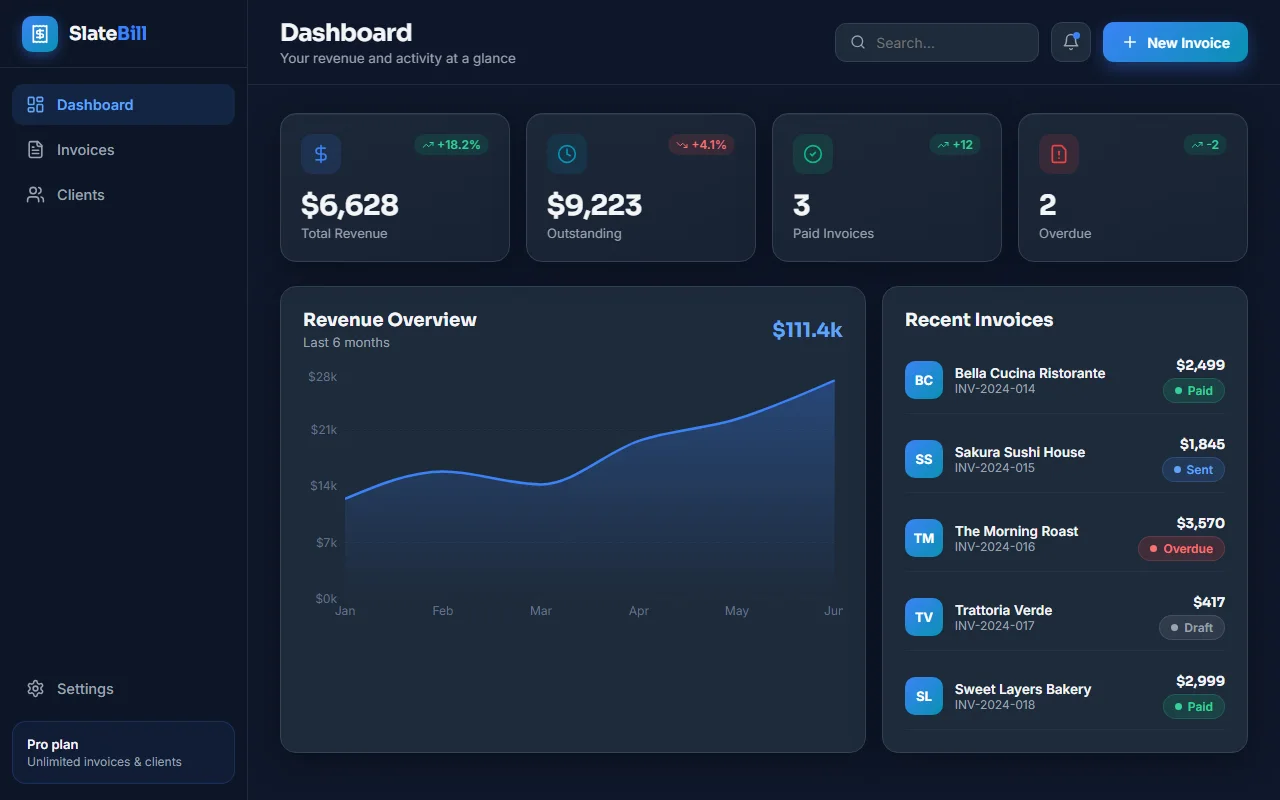
Ce que vous obtenez sans le demander.
D’abord les écrans de travail
Pas de page de présentation devant : un menu sur le côté avec les quatre à six sections dont l’outil a besoin, et la principale déjà ouverte.
Des données d’exemple dès la première seconde
Ainsi vous voyez l’outil fonctionner avant que quiconque y ait saisi quoi que ce soit.
Ajouter, modifier et supprimer
Pour tout ce qu’il contient, avec des formulaires, des confirmations et des messages qui disent ce qui s’est passé.
De vrais comptes
Connexion avec Google, ou avec un e-mail et un mot de passe, depuis le bas du menu. Déconnecté, les écrans montrent les données d’exemple. Connecté, chaque personne ne voit que les siennes, avec un état vide et un bouton Add jusqu’à ce qu’il y ait quelque chose à montrer.
Des données qui restent
Ce que les gens saisissent est enregistré dans la base de données de Setherion et est toujours là après un rechargement, sur n’importe quel appareil. Rien à configurer.
Fonctionne sur téléphone
Une mise en page pour les téléphones comme pour les ordinateurs.
Partagez une liste avec votre équipe.
Par défaut, chaque compte ne voit que ses propres enregistrements, ce qui convient à une application où chaque personne tient sa propre liste. Pour une entreprise dont le personnel partage une seule liste de clients, ouvrez Manage, puis Cloud, puis Users, et indiquez quels comptes font partie de votre équipe. Votre équipe voit et modifie tous les enregistrements.
Travailler en équipe dans la documentationDemandez comme ceci.
Nommez ce que l’outil suit, et ce que les gens en font.
- Un CRM pour un garage : les clients et leurs voitures, des travaux de réparation avec un statut, les pièces utilisées, et ce que doit chaque client
- Une application de réservation pour un salon de coiffure : les coiffeurs, leurs prestations et leurs tarifs, un calendrier des rendez-vous par jour, et une liste de clients avec leur historique
- Une application de facturation pour un indépendant : des clients, des factures avec des lignes et la TVA, payées et impayées, et un tableau de bord de ce qui est rentré chaque mois
- Une application de stocks pour un petit entrepôt : des produits avec des quantités et des emplacements, des entrées et des sorties de marchandises, et une alerte quand un produit vient à manquer
De la demande à l’outil.
- 1
Dites ce que c’est
Choisissez Web App, la grille de tuiles au-dessus de la zone de saisie dans le tableau de bord, ou nommez l’outil dans votre demande : « un CRM », « une application pour gérer », « un tableau de bord pour ».
- 2
Partez d’un tableur
Appuyez sur +, puis Import an app, puis Spreadsheet. L’application est construite autour de ses colonnes, et jusqu’à 300 de ses lignes deviennent les premières données de l’application.
- 3
Mettez-la en ligne
C’est gratuit avec tous les forfaits, cela prend quelques secondes, et vous pouvez le faire aussi souvent que vous le voulez.