

Enterprise
회사 전체를 위한 Business.
팀을 위한 워크스페이스와 감사 로그. 가격, 청구서, 계약은 결제하기 전에 함께 정해요.
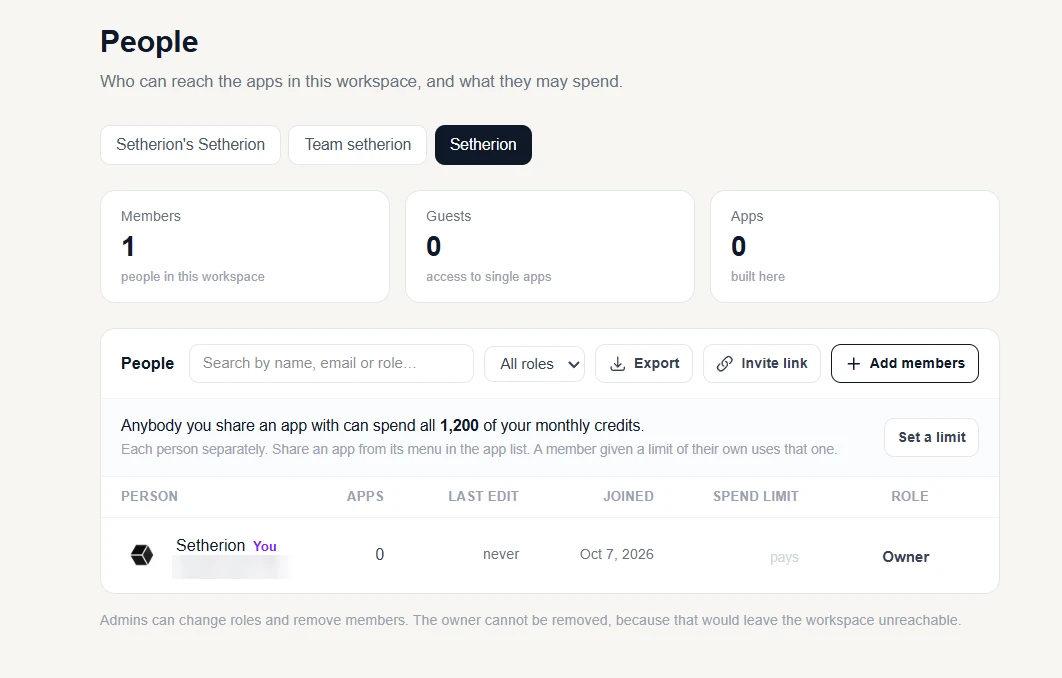
문서의 표현으로 보는 Enterprise.
Business의 모든 것
Business의 모든 것을 회사 전체를 위해 준비했어요. 숫자는 함께 정해요. 규모에 따른 가격, 하나의 청구서와 하나의 계약, 그리고 합의한 도메인과 앱.
한 사람당 요금은 없어요
팀을 위한 워크스페이스는 Business에 포함되어 있고, 사람 수에 따라 가격이 달라지지 않아요. 사람당으로 청구되는 것은 없어요.
모두에게 역할을
워크스페이스에 있는 사람은 누구나 그 안의 모든 앱을 열 수 있고, 각자 무엇을 할 수 있는지 정해 주는 역할이 있어요.
지출 한도
지출 한도는 한 사람이 매달 쓸 수 있는 워크스페이스 소유자의 크레딧에 상한을 둬요. 소유자가 만든 앱에 적용돼요.
비공개 앱
Business의 앱은 게시할 때 워크스페이스 전용 비공개로 만들 수 있어요. setherion.app 주소에 있는 앱이 대상이에요.
Pro보다 앞서는 지원
내 문의는 Pro 요금제의 문의보다 먼저 답변을 받아요.
누가 무엇을 했는지 볼 수 있어요.
Settings를 열고 Audit log로 가면 워크스페이스에서 일어난 모든 일이 최신순으로 나열돼요. 소유자와 관리자가 볼 수 있어요: 누가 참여하고 누가 떠났는지, 바뀐 역할과 한도, 보내고 철회한 초대, 공유하고 게시하고 내보내고 삭제한 앱, 추가한 시크릿, 그리고 앱이 누구에게 열리고 닫혔는지까지.
문서에서 보는 감사 로그시작하는 방법.
- 1
영업팀에 문의하기를 누르세요
Enterprise에는 페이지에 표시된 가격이 없어요. Pricing에서 Contact sales를 누르세요
- 2
필요한 것을 말해 주세요
필요한 것을 말해 주세요. 숫자는 결제하기 전에 함께 정해요.
- 3
서명하고 Business로
계약에 서명하면 합의한 할당량과 함께 Business로 옮겨져요.