

AI 어시스턴트 연결
어시스턴트에서 Setherion을 쓰세요.
Claude, ChatGPT, Claude Code, Cursor, VS Code가 지금 쓰는 채팅에서 내 앱 목록을 보고, 수정하고, 게시할 수 있어요.
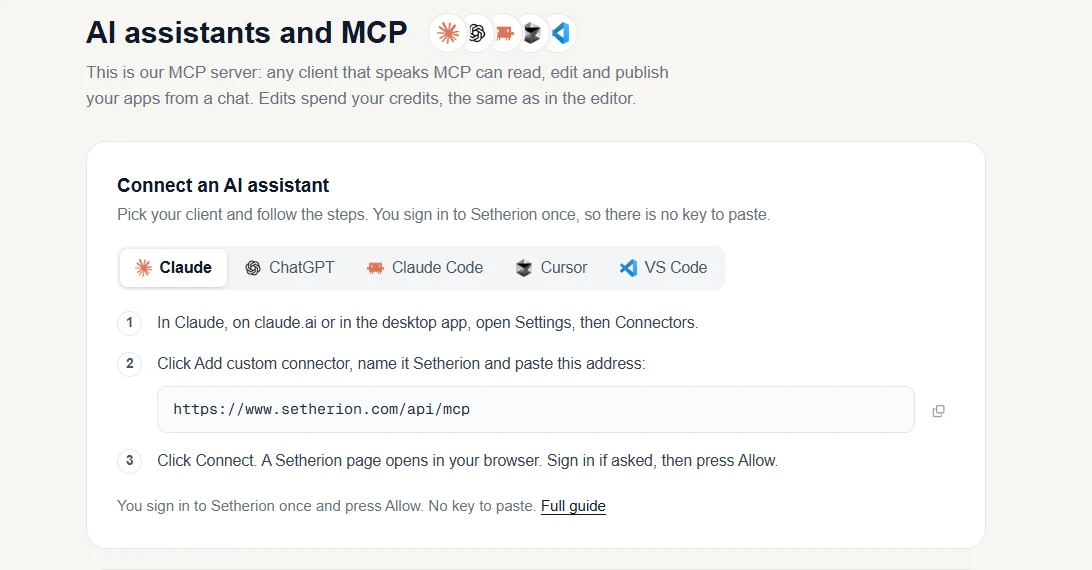
어시스턴트가 할 수 있는 일.
MCP 서버
Setherion에는 MCP 서버가 있어요. AI 어시스턴트가 다른 서비스를 쓰는 표준 방식이에요.
복사할 키가 없어요
Setherion에 한 번 로그인하고 Allow를 누르면 돼요. 복사할 키는 없어요.
내 앱을 찾아 줘요
내 앱 목록을 보여 주고, 게시된 앱은 주소도 함께 알려 줘요. 이름이나 설명으로 앱을 찾을 수도 있어요.
에디터와 같은 수정
에디터가 하는 것처럼 지시를 받아 앱을 수정해요.
저장하고, 그다음에 게시
수정이 끝나면 바로 내 앱에 저장되지만, 앱을 게시하기 전에는 온라인에 올라가지 않아요.
채팅에서 게시
저장된 앱을 앱 주소에 맞춰 온라인에 올려요.
어시스턴트를 고르세요.
Setherion 안에도 같은 단계가 있어요. Settings를 열고 AI assistants and MCP로 들어가서 어시스턴트를 고르세요.
어시스턴트별 단계는 문서에서 확인하세요 Claude
 ChatGPT
 Claude Code
 Cursor
 VS Code
쉬운 말로 요청하세요.
연결하고 나면 어시스턴트에게 이런 요청을 할 수 있어요.
- 내 커피숍 사이트의 버튼 색을 바꿔 주세요
- 내 계산기를 게시해 주세요
앱 스토어도 준비돼요.
스토어 가이드
Google Play와 App Store에 올리려면 앱에 무엇이 더 필요한지 알려 주고, Easy든 Native든 한 번에 한 단계씩 안내해요.
개인정보 답변
Google Play의 Data safety 양식과 App Store의 App Privacy 양식에 쓸 답변을 앱 코드를 읽어서 알려 줘요.
스토어 페이지
스토어 페이지를 써 줘요. 이름, 설명, 부제, 키워드를 각 스토어의 제한에 맞춰 써 주니, 복사해서 쓰면 돼요.