

온라인 쇼핑몰
대금이 바로 내게 들어오는 쇼핑몰.
온라인 쇼핑몰은 파는 물건을 보여 주고, 사람들이 고르게 하고, 결제를 받아요. 쇼핑몰은 Setherion이 만들어요. 돈은 내가 연결한 결제 서비스를 거쳐 내 계정으로 바로 들어와요.
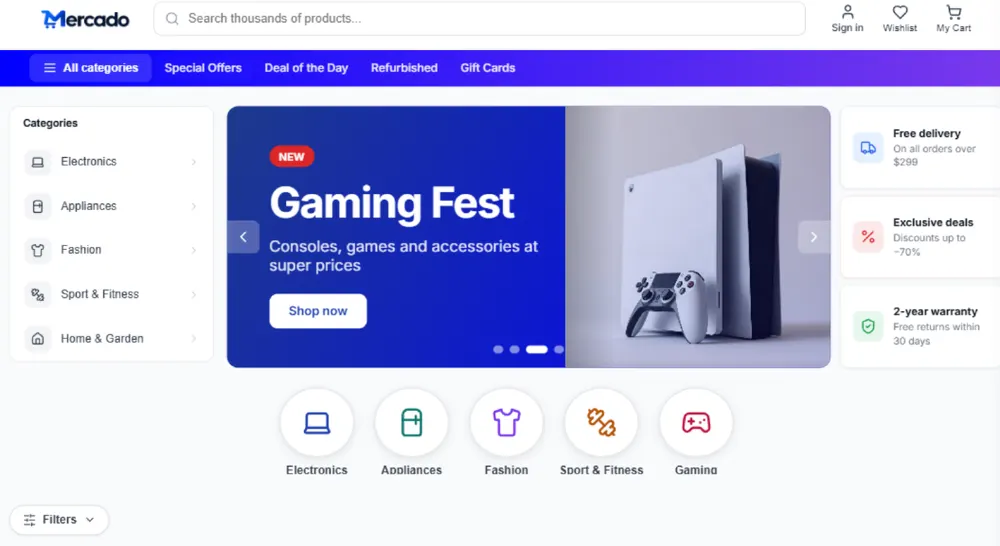
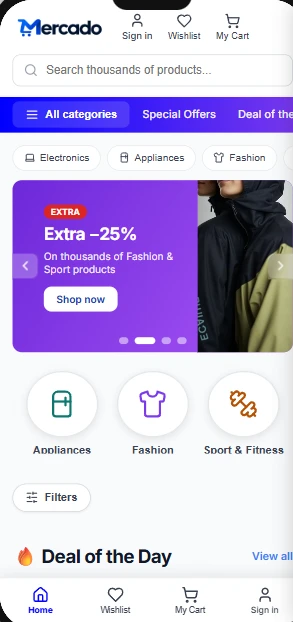
부탁하지 않아도 따라오는 것.
처음부터 채워진 상품
내 상품을 넣기 전까지는, 파는 물건에 어울리는 이름, 가격, 사진, 카테고리가 들어 있어요.
상품이 먼저 보이는 디자인
넉넉한 흰 여백, 따뜻한 포인트 색 하나, 큼직한 사진.
구매자 계정
Google이나 이메일과 비밀번호로 가입해요. 둘러보기만 할 때는 계정이 필요 없어요.
가짜 결제는 없어요
결제를 설정하기 전에는 모든 구매 버튼에 아직 결제가 설정되지 않았다고 분명히 알려 줘요. 아무도 결제하지 않은 주문에 “주문 완료”가 뜨는 쇼핑몰은 없어요.
휴대폰에 맞춘 화면
대부분의 사람들이 쇼핑하는 휴대폰에 맞춘 레이아웃이에요.
이미 운영 중인 스토어
Connectors에서 한 번만 연결하고, 어떤 앱이 쓸지 고르세요. 쇼핑몰 화면에는 실제 상품이 보이고, 스토어에서 상품을 바꾸면 그대로 최신 상태로 유지돼요.
결제된 주문을 모두 확인하세요.
결제된 주문은 모두 Manage, Payments 순서로 열리는 Orders에 나타나요. 누가, 얼마를, 언제 결제했는지 볼 수 있어요. Refund 버튼으로 돈을 돌려줄 수 있어요. 주문은 페이지에 감사 인사가 뜰 때가 아니라, 결제가 완료됐다고 Stripe가 Setherion에 알려 줄 때 기록돼요.
문서의 Orders이렇게 부탁하세요.
파는 물건과 쇼핑몰에 필요한 기능을 말해 주세요. 말한 것은 모두 만들어져요.
- 수제 도자기를 파는 온라인 쇼핑몰: 사진이 여러 장인 상품 페이지, 카테고리, 장바구니, Stripe로 진행하는 결제
- 커피 로스터를 위한 쇼핑몰: 원산지와 로스팅 정도별 원두, 원두마다 페이지 하나, 장바구니, 월 구독
- 인쇄 포스터를 파는 쇼핑몰: 크기와 색상별 필터, 장바구니, 결제 단계의 배송 주소 입력
- 내 Shopify 스토어를 위한 새 쇼핑몰 화면: 홈 페이지의 컬렉션과 검색
결제 받기.
- 1
쇼핑몰 게시하기
Stripe는 승인하기 전에 게시된 사이트를 살펴보고, 아직 만드는 중인 사이트는 거절해요.
- 2
Stripe 설정하기
에디터에서 Manage, Payments 순서로 열고 Stripe를 연결하세요. Stripe의 양식을 작성하고 돌아오면 돼요. 신분증과 은행 계좌를 요구하고, Setherion에는 아무것도 입력하지 않아요.
- 3
파는 것 추가하기
What this app sells에서 Add 버튼을 누르고, 이름, 가격, 통화, 그리고 One-off, Monthly, Yearly 중 하나를 정하세요. 바로 내 Stripe 계정에 들어가요.
- 4
버튼 부탁하기
“장바구니 담기와 결제 버튼이 Stripe로 결제되게 해 주세요”라고 부탁하세요. Setherion은 추가한 것을 알고 있어서, 버튼마다 알맞은 상품에 연결해요.
내 돈은 내 계정으로.
Stripe의 자체 결제 페이지
구매자는 쇼핑몰 안의 카드 입력 양식이 아니라 Stripe의 자체 결제 페이지에서 결제하고, 돈은 곧바로 내 Stripe 계정으로 들어가요.
키는 페이지에 없어요
내 Stripe 계정의 시크릿 키는 쇼핑몰 안에 절대 들어 있지 않아요. 게시된 쇼핑몰은 키를 보관하고 있는 Setherion에 요청해요.
이미 운영 중인 스토어
재고, 주문, 결제는 지금 있는 곳에 그대로 있어요. Setherion으로 옮겨지는 것은 없어요.