

모바일 앱
휴대폰을 먼저 생각해서 만들어요.
아래쪽 탭 바, 화면을 가득 채우는 레이아웃, 엄지손가락이 닿는 버튼. 사람들은 브라우저에서 바로 홈 화면에 추가할 수 있고, Google Play와 App Store에도 올릴 수 있어요.
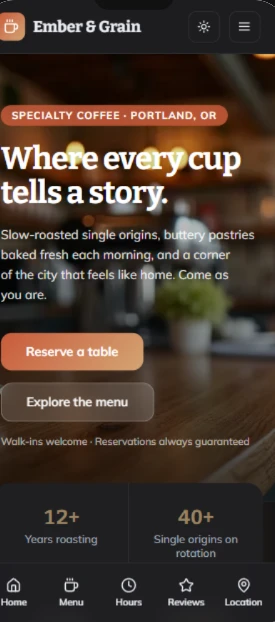
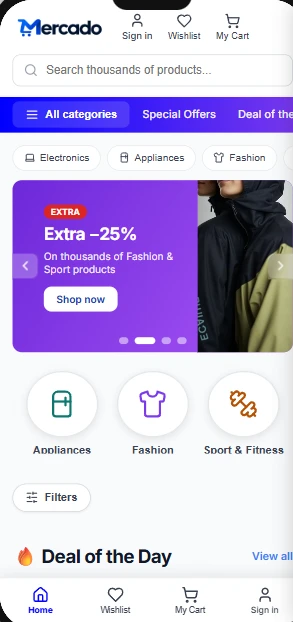
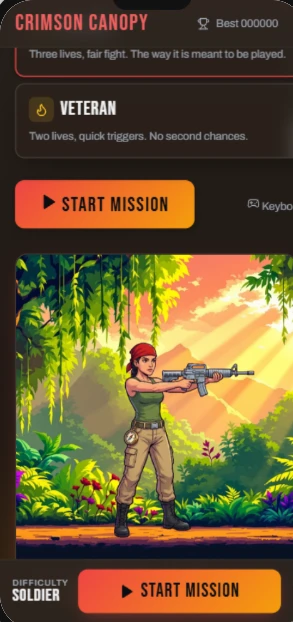
요청하지 않아도 들어 있어요.
아래쪽 탭 바
세 개에서 다섯 개까지, 탭마다 아이콘과 짧은 이름이 있어요. 모든 화면 위에는 화면 제목을 보여 주는 바도 있어요.
앱이 먼저예요
첫 번째 탭에서 열리고, 예시 내용이 이미 들어 있어요. 환영 페이지나 로그인 화면에서 시작하는 일은 없어요.
핵심 동작은 한 번의 터치로
전용 탭이나 둥근 + 버튼으로요.
엄지손가락에 맞춰 만들어요
큰 버튼, 카드, 목록, 그리고 아래에서 위로 밀려 올라오는 패널.
노치와 아래쪽 바를 위한 여백
iPhone에서도 아무것도 그 뒤에 가려지지 않아요.
Profile 탭
앱이 데이터를 저장할 때는 사람들이 여기서 실제로 로그인해요. Google 계정이나 이메일과 비밀번호로요. 추가한 내용은 Setherion 데이터베이스에 저장돼요.
스토어로 가는 두 가지 길.
Setherion에서 만든 모든 앱은 사람들이 Google Play와 App Store에서 설치하는 앱이 될 수도 있어요. 에디터에서 앱을 열고 Publish를 누른 다음 Publish to app stores를 선택하세요.
문서에서 보는 앱 스토어 게시이렇게 요청하세요.
원하는 탭의 이름이나 사람들이 앱에서 하는 일, 그리고 가장 자주 하는 일을 말해 주세요.
- 헬스장 모바일 앱: 오늘의 수업, 자리 예약, 내 예약, 회원권이 보이는 프로필
- 지출 관리 모바일 앱: 두 번 터치로 지출 추가, 카테고리, 월별 그래프, 카테고리별 예산
- 빵집 모바일 앱: 사진이 있는 메뉴, 매장 픽업 주문, 커피 잔 수를 세어 주는 적립 카드
- 반려견 산책 도우미를 위한 모바일 앱: 오늘의 산책을 목록으로, 강아지마다 보호자 전화번호와 메모, 그리고 체크인 버튼
내 휴대폰에서.
- 1
만드는 동안
미리보기 위에 있는 화면 아이콘으로 앱을 휴대폰 크기로 볼 수 있어요. 앱을 만들 때마다, 그리고 바꿀 때마다 휴대폰 너비에서도 측정하고, 무언가 밖으로 삐져나오면 Wider than a phone screen이라는 바가 Fix with AI와 함께 알려 줘요.
- 2
내 휴대폰에서
게시한 다음 주소를 열어 보세요. Chrome은 “앱 설치”를, iPhone의 Safari는 “홈 화면에 추가”를 보여 줘요. 그러면 전체 화면으로, 자기만의 아이콘과 함께 열려서 설치한 앱처럼 쓸 수 있어요.
- 3
스토어에서
사람들이 Google Play와 App Store에서 내려받는 휴대폰 앱으로 나가요.
Easy 또는 Native.
Easy
대부분의 앱에는 Easy가 맞는 답이에요.
Native
앱이 광고를 보여 주거나 앱 안에서 무언가를 판매할 때, 또는 개발자가 휴대폰 앱을 맡아서 관리할 때는 Native를 고르세요.
스토어 자체 계정
스토어는 자체 계정에 대한 비용을 받아요. Setherion이 받는 것이 아니에요.