

Mobile Apps
Zuerst für das Handy gemacht.
Eine Tab-Leiste unten, Bildschirme, die das Handy füllen, Buttons, die der Daumen erreicht. Personen legen sie direkt aus dem Browser auf den Home-Bildschirm, und Sie können sie in Google Play und in den App Store bringen.
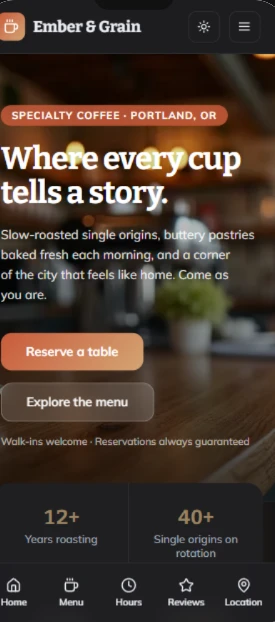
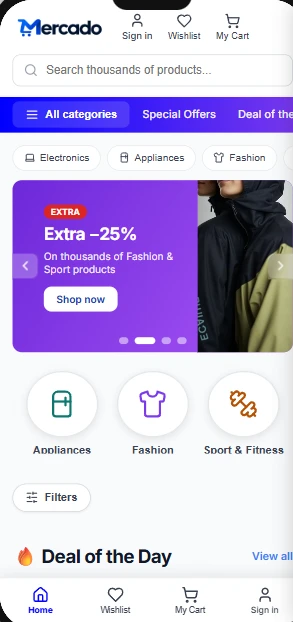
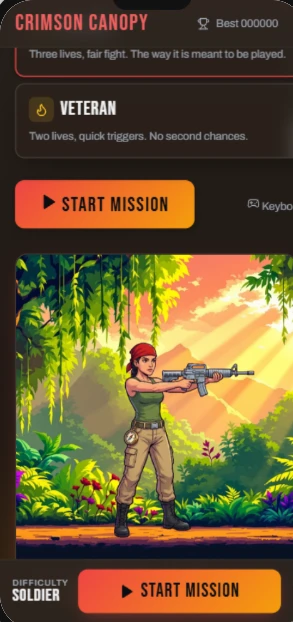
Was Sie ohne Nachfrage bekommen.
Eine Tab-Leiste unten
Drei bis fünf Tabs, jeder mit einem Symbol und einem kurzen Namen, und über jedem Bildschirm eine Leiste mit seinem Titel.
Zuerst die App selbst
Sie öffnet sich im ersten Tab, mit Beispielinhalten darin, nie auf einer Willkommensseite oder einem Anmeldebildschirm.
Die Hauptaktion nur einen Tipp entfernt
In einem eigenen Tab oder auf einem runden +-Button.
Gemacht für den Daumen
Große Buttons, Karten und Listen, Panels, die von unten nach oben einfahren.
Platz für die Kamera-Aussparung und die untere Leiste
Damit auf einem iPhone nichts dahinter verschwindet.
Ein Profile-Tab
Speichert die App Daten, melden sich Personen dort wirklich an, mit Google oder mit E-Mail und Passwort, und was sie hinzufügen, wird in der Setherion-Datenbank gespeichert.
Zwei Wege in die Stores.
Jede App, die Sie in Setherion erstellen, kann auch eine App werden, die Personen aus Google Play und aus dem App Store installieren. Öffnen Sie sie im Editor, tippen Sie auf Publish und wählen Sie Publish to app stores.
Veröffentlichen in den App Stores, in der DokumentationSo fragen Sie.
Nennen Sie die Tabs, die Sie möchten, oder was Personen in der App tun und was sie am häufigsten tun.
- Eine mobile App für ein Fitnessstudio: die Kurse von heute, einen Platz buchen, meine Buchungen und ein Profil mit dem Abo
- Eine mobile App zum Erfassen von Ausgaben: eine Ausgabe in zwei Tipps hinzufügen, Kategorien, ein Monatsdiagramm und ein Budget für jede Kategorie
- Eine mobile App für eine Bäckerei: die Karte mit Fotos, Bestellung zur Abholung und eine Treuekarte, die die Kaffees zählt
- Eine mobile App für Hundesitter: die Spaziergänge des Tages in einer Liste, jeder Hund mit der Telefonnummer seines Besitzers und Notizen, und ein Check-in-Button
Auf Ihrem Handy.
- 1
Während Sie erstellen
Das Bildschirmsymbol über der Vorschau zeigt die App in der Größe eines Handys. Nach jedem Erstellen und jeder Änderung wird die App auch in der Breite eines Handys gemessen, und wenn etwas übersteht, sagt eine Leiste Wider than a phone screen, mit Fix with AI.
- 2
Auf Ihrem Handy
Veröffentlichen Sie sie und öffnen Sie ihre Adresse. Chrome bietet App installieren an, Safari auf dem iPhone bietet Zum Home-Bildschirm an. Danach öffnet sie sich im Vollbild, mit eigenem Symbol, wie eine installierte App.
- 3
In den Stores
Sie geht als Handy-App hinaus, die Personen aus Google Play und aus dem App Store laden.
Easy oder Native.
Easy
Easy ist die richtige Antwort für die meisten Apps.
Native
Wählen Sie Native, wenn die App Werbung zeigt oder in ihrem Inneren etwas verkauft, oder wenn sich ein Entwickler um die Handy-App kümmern wird.
Die eigenen Konten der Stores
Die Stores berechnen ihre Konten, nicht Setherion.