

移动应用
先为手机而做。
底部有标签栏,界面铺满手机屏幕,按钮大拇指够得着。人们可以直接从浏览器把它添加到主屏幕,你也可以把它放进 Google Play 和 App Store。
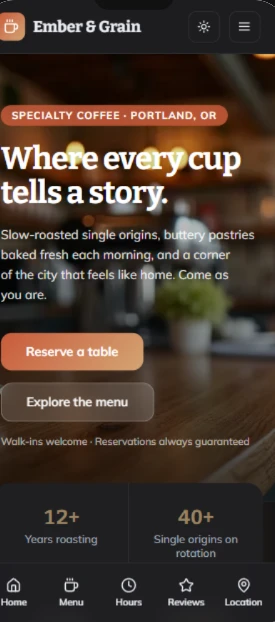
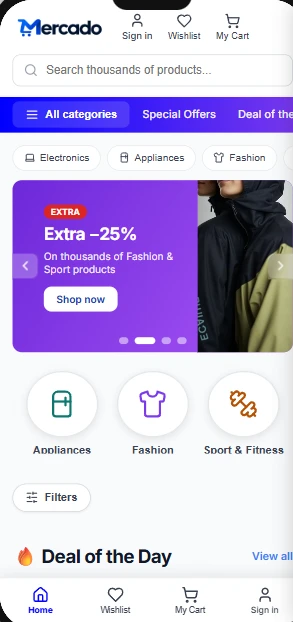
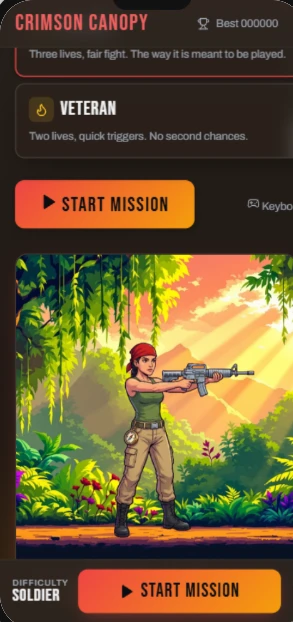
无需开口就有的东西。
底部标签栏
三到五个标签,每个都有图标和简短的名字;每个界面顶部还有一条带标题的栏。
先看到应用本身
打开就是第一个标签,里面已经有示例内容,绝不会先出现欢迎页或登录界面。
主要操作一触即达
放在它自己的标签上,或者放在圆形的 + 按钮上。
为大拇指而做
大按钮、大卡片、大列表,还有从下往上滑出的面板。
给刘海和底部栏留出位置
这样在 iPhone 上,什么都不会被它们挡住。
一个 Profile 标签
当应用保存数据时,人们真正在这里登录,可以用 Google,也可以用邮件和密码,他们添加的内容会保存到 Setherion 数据库里。
通往应用商店的两条路。
你在 Setherion 里构建的任何应用,也都可以变成人们从 Google Play 和 App Store 安装的应用。在编辑器里打开它,点击 Publish,再选择 Publish to app stores。
在文档中阅读应用商店发布这样说就行。
说出你想要的标签,或者人们在应用里做什么,以及最常做的那件事。
- 一个健身房的移动应用:今天的课程、预订名额、我的预订,以及一个带会员资格的个人资料页
- 一个记录开销的移动应用:两下点按就能添加一笔开销,有分类、月度图表,还有每个分类的预算
- 一家面包店的移动应用:带图片的菜单、到店自取下单,还有一张给咖啡计数的会员卡
- 一个遛狗人的移动应用:今天的遛狗行程列表,每只狗都有主人的电话和备注,还有一个签到按钮
在你的手机上。
- 1
构建的时候
预览上方的手机屏幕图标会以手机的大小显示应用。每次构建和每次修改之后,应用还会按手机的宽度测量一遍,一旦有东西超出屏幕,就会出现一条写着 Wider than a phone screen 的栏,旁边有 Fix with AI。
- 2
在你的手机上
发布后,打开它的地址。Chrome 会提供“安装应用”,iPhone 上的 Safari 会提供“添加到主屏幕”。之后它会全屏打开,带着自己的图标,就像一个已安装的应用。
- 3
在应用商店里
它会作为手机应用出发,人们从 Google Play 和 App Store 下载。
Easy 或 Native。
Easy
对大多数应用来说,Easy 就是合适的答案。
Native
当应用要展示广告,或在应用内销售东西,或者将有开发者来负责手机应用时,选择 Native。
商店自己的账户
应用商店收取的是它们自己账户的费用,不是 Setherion。